Kamis, 12 Juli 2012 0 komentar

Lisensi Gratis Software Multiple Renamer, ExtraRenamer 3.0


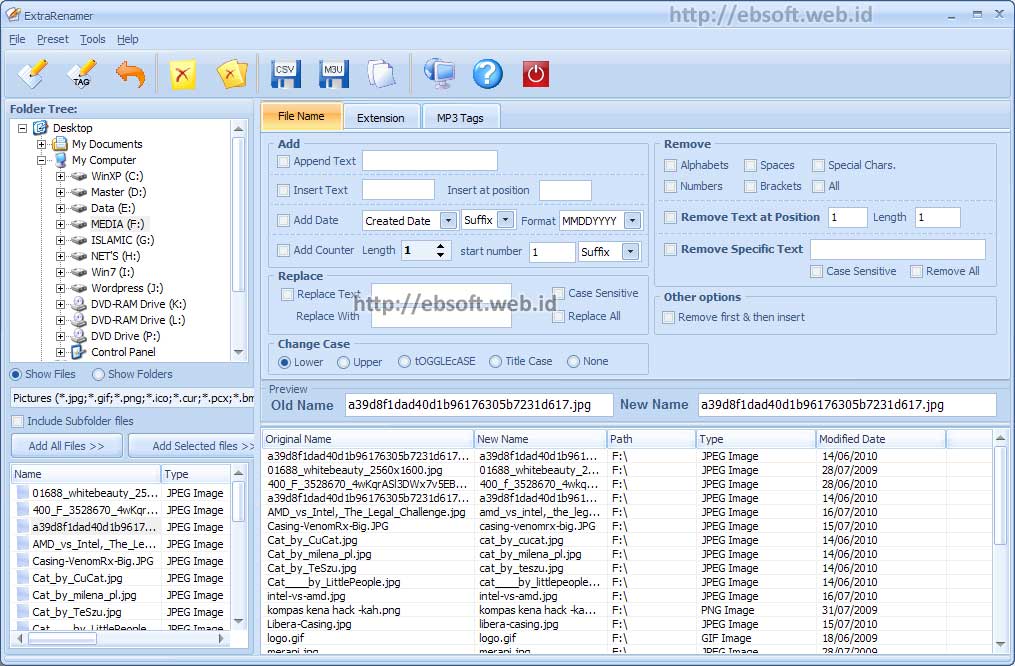
Jika anda pernah mengunjungi Softpedia, situs download yang cukup populer, kali ini bagi pengunjung softpedia berkesempatan mendapatkan software premium untuk memanajemen file, ExtraRenamer 3.0. Sesuai namanya, software ini berfungsi untuk mengubah banyak nama file sekaligus dengan berbagai opsi atau pengaturan tertentu, baik gambar, video, audio (mp3) atau file-file lainnya.
ExtraRenamer 3.0 baru saja di rilis 18 Oktober 2010 kemarin. Software senilai $11.95 ini, kali ini bagi pengguna Softpedia diberikan secara gratis dengan mendaftarkan diri di website ExraRenamer. Jika kita mempunyai koleksi banyak file dan ingin mengubah namanya dengan aturan tertentu, software ini tentu akan sangat membantu.
Fitur-fitur ExtraRenamer :
  • Antarmuka (tampilan) yang memudahkan (mayoritas) penggunanya
  • Rename banyak file sekaligus dengan cepat dan berbagai opsi
  • Menghilangkan kata atau huruf tertentu, seperti alfabet, nomor, huruf tertentu dan lainnya
  • Menambah atau mengganti huruf atau kata tertentu
  • Menambahkan nama file dengan tanggal file
  • Rename ID3 tags
  • Menambahkan counter dengan nomor awal yang bisa di atur
  • Menambahkan file dari folder dan sub folder
  • Mengubah huruf baik ke atau dari huruf besar, huruf kecil serta title case (huruf awal kata besar)
  • Menyimpan daftar hasil file yang di rename ke playlist serta CSV
  • Copy semua file yang di rename ke satu folder
  • Preview hasil rename sebelum dijalankan serta undo rename
  • Menampilkan detail keterangan file sebelum me-rename file

Cara Mendapatkan Lisensi dan Download

Software dengan ukuran 2 MB ini dapat berjalan di semua Windows dengan rekomendasi minimal RAM 512MB. Untuk mendapatkan lisensi atau serial number gratis, kunjungi halamanPromosi ExtraRenamer. Setelah itu isikan nama dan alamat email, dan klik “Submit Request” maka kode lisensi akan dikirimkan ke email tersebut ( setelah saya sekitar 30 menit kemudian email baru masuk).
Selanjutnya download Installasi ExtraRenamer (dari halaman download Softpedia). Setelah itu install dan gunakan serial number yang sudah didapatkan untuk menjadikan full version.
http://ebsoft.web.id


»»  Baca Selanjutnya...
0 komentar

Gratis Software Kompresi Gambar, FILEminimizer Pictures


Jika kita mempunyai koleksi gambar atau foto yang sangat banyak, ukuran file yang terlalu besar mungkin bisa menjadi masalah. Selain memenuhi hardisk, jika kita sering upload gambar ke internet, ukuran gambar yang terlalu besar bisa menyebabkan upload gambar dan loading sangat lambat. FILEminimizer Pictures merupakan software kompresi(memperkecil ukuran) gambar yang sebelumnya berbayar (seharga $34.95) yang kini bisa kita dapatkan Gratis (menjadi Freeware).
Sebelumnya saya sudah pernah mengulas software untuk memperkecil ukuran gambar,RIOT yang juga mempunyai fitur cukup bagus. Tetapi FILEminimizer Pictures, mempunyai fitur lebih terutama kemudahan penggunaan dibanding dengan RIOT. Hasil keluaran tetap bisa dibuka/dilihat langsung seperti format gambar lainnya.

Fitur-fitur FILEminimizer Pictures

Sesuai namanya, software ini berfungsi memperkecil ukuran file (kompresi) gambar atau foto. Fitur-fitur utamanya antara lain :
  • Mampu memperkecil gambar sampai 98% (untuk gambar tertentu)
  • Memperkecil file gambar/foto yang berformat JPG, BMP, GIF, TIFF, PNG dan EMF
  • Pack & Go, optimasi ukuran file dan langsung mengirim melalui email
  • Facebook Integration, kompress gambar dan upoad langsung ke Facebook
  • Search Wizard, mencari dan kompres file di PC dan jaringan
  • Bisa memilih 4 tingkat level kompresi yang berbeda
  • Batch Process, kompres banyak file sekaligus
  • Advanced Setting, seperti pengaturan format, EXIF information dan lainnya.
Software ini dapat berjalan di Windows XP sampai Windows 7, untuk mendapatkannya silahkan download FILEminimizerPictures-Free-Setup.exe (4.7 MB). Setelah download, kemudian install dan gunakan saja. Software ini tidak memerlukan registrasi atau serial number. Untuk informasi selengkapnya bisa mengunjungi website pembuat software iniBalesio.com

Penggunaan Software

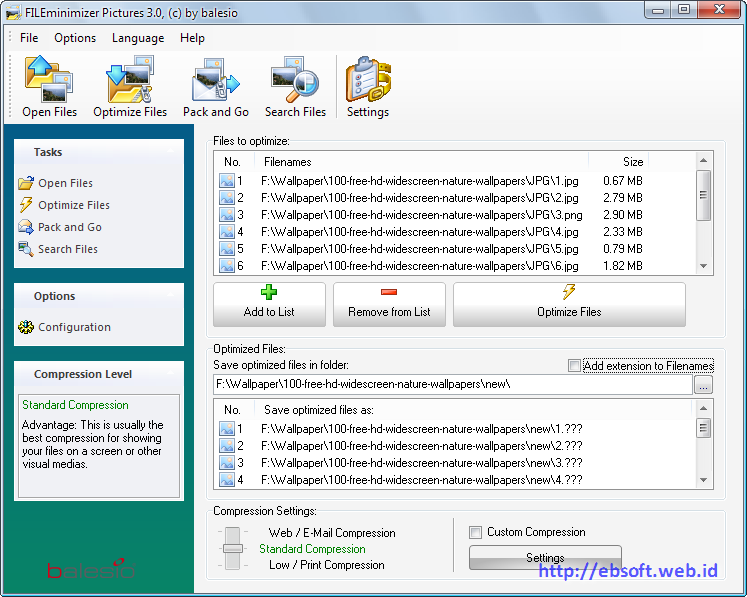
Sebenarnya penggunaan software ini sangat mudah. Setelah di install dan dijalankan, kita langsung bisa menambahkan file gambar/foto melalui menu Open Files atau juga langsungDrag and drop dari windows explorer ke aplikasi ini. Selanjutnya tentukan lokasi file keluaran (output) yang ada dibawahnya, termasuk setting level kompresi file. Setelah siap, klik iconOptimize Files.
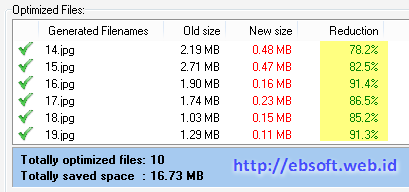
Saya coba dengan 10 wallpaper jpg (dimensi 1920 x 1200 pixel ), dengan mengaturCompression Setting: standard dan keluaran mempunyai dimensi yang sama ( melalui menuSetting > Setting or Images, hilangkan menu Allog images to be resized, karena jika tidak, dimensi file akan disesuaikan oleh software). Hasilnya memang cukup bagus, rata-rata ukuran gambar berkurang antara 70% – 90% dan kualitas gambar keluaran masih terlihat bagus.
http://ebsoft.web.id


»»  Baca Selanjutnya...
0 komentar

Hidden File Tool 2.0 telah di rilis


Pernahkah kita mengalami “kehilangan” data di flashdisk atau komputer karena ulah virus? atau tiba-tiba banyak file-file penting atau dokumen yang tiba-tiba “hilang”. Kadang data-data ini tidak sepenuhnya hilang, biasanya hanya di sembunyikan (hidden) sehingga kita tidak bisa melihatnya. Dulu saya pernah membuat software gratis Hidden File Tooluntuk mencari file-file tersembunyi.
Setelah 2 tahun lebih tidak ada perkembangan, alhamdulillah akhirnya saya bisa memperbaiki software ini, dan kini telah hadir/rilis Hidden File Tool 2.0. Seperti software saya yang lain, saya tetap berusaha membuat program ini berukuran kecil (sekitar 40KB) dan hanya single filesaja sehingga tidak perlu installasi (Portable).
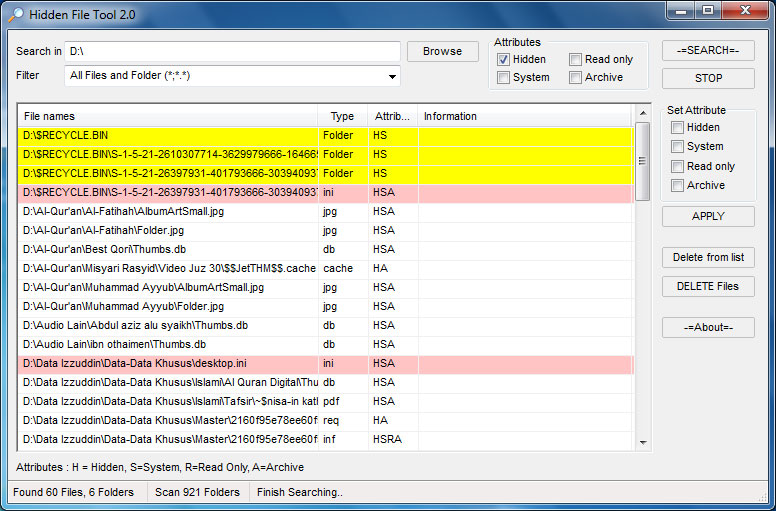
HFT Versi 2.0 ini banyak mengalami perbaikan dan penambahan fitur dari versi sebelumnya, termasuk kemampuan menampilkan folder, tidak hanya file saja seperti versi 1.0. Apa saja fitur-fitur HFT 2.0 selengkapnya ? Berikut fitur sekaligus tambahan di versi 2.0 ini :
  • Mencari file dan folder tersembunyi (atribut Hidden) termasuk juga atribut : System, Archive, Read Only
  • Pencarian yang sangat cepat, mulai versi 2.0 dengan threading, sehingga proses pencarian tidak terganggu dan terhenti.
  • Mencari file-file dengan ekstensi tertentu dan menyertakan pilihan tipe file-file yang banyak diakses atau mungkin berbahaya.
  • Mengubah dan mengeset atribut file : Hidden, System, Read Only dan Archive
  • Menghapus file dari daftar yang ditampilkan
  • Menampilkan dalam warna yang berbeda untuk file-file tertentu (folder dalam warna latar kuning)
Dibanding versi terdahulu, HFT 2.0 mengalami beberapa perbaikan penting, seperti kemampuan untuk menampilkan hidden folder yang tentu ini sangat penting. Karena biasanya data-data yang disembunyikan virus termasuk foldernya.

Manfaat Hidden File Tool

Mungkin sebagian kita masih belum begitu paham apa manfaat nyata dengan menggunakan software ini. Berikut saya berikan contoh beberapa kejadian dan dengan software ini bisa membantu :
  • Mengembalikan file atau folder yang sebelumnya sempat “hilang” karena virus (hilang dalam arti disembunyikan).
    Biasanya virus akan mengganti file atau data penting di flashdisk dengan virus dan menyembunyikan file atau folder aslinya. Jika kapasitas flashdisk tinggal sedikit tetapi tidak terlihat adanya data atau banyak data yang tiba-tiba hilang, kita bisa mencoba menggunakan HFT untuk menampilkan file-file yang tersembunyi (pilih atribut Hiddenketika mencari). Setelah ditemukan kita bisa menampilkannya kembali dengan memilih file/folder yang tampil di daftar hasil pencarian, kemudian pada bagian Set Attributehilangkan semua tanda check dan klik APPLY. Keterangan berhasil atau tidaknya akan ditampilkan di kolom keterangan
  • Dengan teknik mirip seperti diatas, kita bisa mengeset agar file atau folder menjadi tersembunyi, caranya pilih file/folder dari daftar/hasil pencarian dan dari menu Set Attribute pilih Hidden ( bisa memilih juga System serta Read only), kemudian klikAPPLY
  • Jika kita ingin mencari file-file dengan ekstensi tertentu saja, pada bagian Filter isikan ekstensi file. Jika lebih dari satu pisahkan dengan tanda titik koma (;), misalnya : *.txt;*.rtf;*.doc.
Untuk mengenal tentang Atribut File ini, silahkan membaca artikel saya terdahulu : Mengenal Attribute file atau folder, download Hidden file tool, yang menjelaskan secara singkat tentang atribut Hidden, System, Read Only dan Archive.

Beberapa Tips

Meskipun penggunaannya relatif mudah, untuk melengkapi beberapa tips menggunakan Hidden File Tool :
  • Gunakan tombol Shift + klik atau Shift+ panah atas/bawah untuk memilih lebih dari satu file/folder dari daftar pencarian.
  • Bisa juga memilih beberapa file yang tidak urut dengan Ctrl + Klik.
  • Kita bisa mengurutkan daftar pencarian dengan klik pada header atau judul kolom
  • Jika menggunakan Windows 7 atau Vista dan ingin mengubah atribut file, jalankan HFT dengan klik kanan dan pilih Run as administrator
Download : Hidden File Tool 2.0 ( 36 KB). 

http://ebsoft.web.id


»»  Baca Selanjutnya...
0 komentar

Atur dan Edit dokumen PDF dengan PDFill PDF Tools


Kita semua mungkin sudah sering mendapatkan atau membaca dokumen dalam format PDF ( Portable Document Format). PDF memang sudah menjadi standard distribusi dokumen, sehingga untuk konversi dokumen [office] menjadi PDF (PDF Converter) bukan hal yang sulit lagi. Tetapi untuk urusan edit dokumen PDF sepertinya belum banyak yang menyediakan.
Khusus untuk mengedit text atau tulisan dokumen PDF, bukan hal yang mudah dilakukan, karena memang salah satu tujuan dibuatnya format PDF adalah untuk distribusi, dibaca atau untuk pengisian form yang tidak bisa di edit sembarang orang. Sehingga jika kita tidak punya file aslinya (sebelum di ubah ke PDF), mengedit text mungkin baru bisa dilakukan dengan software berbayar yang sangat mahal seperti Adobe Acrobat ( bukan Adobe Reader).
Tetapi untuk mengedit susunan/layout, informasi, menggabung, memisah, atau sekedar menambahkan informasi di dokumen PDf, sudah mulai banyak software gratis yang dapat kita gunakan. Sebelumnya saya pernah membahas program kecil PDF Tools yang mempunyai beberapa fitur ini. Kini kita bisa menggunakan software sejenis dan Gratis, yaitu PDFill PDF Tools.
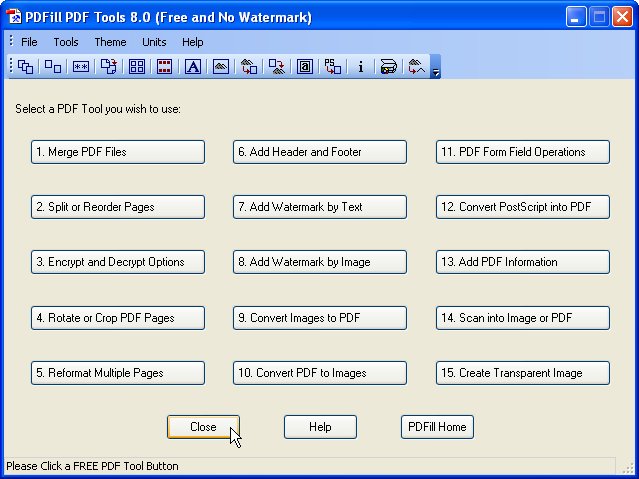
PDFill PDF Tools merupakan program gratis untuk personal maupun komersial. Terdapat 15 fitur yang disediakan, yaitu :
  1. Merge, untuk menggabungkan beberapa dokumen PDf menjadi satu
  2. Split or ReOrder, mengambil atau menghilangkan halaman PDF sehingga urutannya bisa diubah
  3. Encrypt and Decrypt Options, untuk menambahkan atau menghilangkan password ke dokumen PDF. Termasuk Opsi untuk mengatur apakah diijinkan untuk mencetak, copy, mengubah, mengisi form, extract, dan lainnya.
  4. Rotate and Crop, untuk memutar halaman PDF, baik 0, 90, 180 atau 270 derajat. Crop untuk memotong atau memodifikasi ukuran PDF
  5. Reformat, Menaruh beberapa halaman PDF menjadi satu halaman untuk menghemat tinta dan kertas ketika dicetak
  6. Header and Footer, menambahkan tulisan di header dan footer dokumen PDF, seperti tanggal, jam, halaman, judul dokumen dan lainnya.
  7. Add Watermark by Text, menambahkan watermark berupa text dengan berbagai opsi.
  8. Add Watermark by Image, menambahkan watermark berupa gambar (bmp, jpg, gif, png, tiff, dan wmf) di setiap halaman PDF disertai berbagai opsi untuk mengaturnya
  9. Convert Images to PDF, konversi gambar (bmp, jpg, gif, png, tiff, dan wmf) menjadi dokumen PDF
  10. Convert PDF to Images, untuk mengubah dokumen PDF menjadi gambar (bmp, jpg, gif, png, tiff, dan wmf)
  11. PDF Form Field Operations, untuk menghapus semua form isian di pdf, menjadikannya read only (flatten) ataupun menampilkan daftar nama dan nilai formnya.
  12. Convert PostScript into PDF, mengubah file PS (Post Script) menjadi PDF
  13. Add PDF Information, mengedit keterangan tentang informasi file PDF ( title, author, subject, keywords, tanggal dibuat, versi dan lainnya)
  14. Scan into Image or PDF, Scan gambar atau foto sebagai menjadi file gambar atau PDF
  15. Create Transparent Image, membuat gambar

Installasi PDFill PDF Tools

Untuk dapat menggunakan software ini, diperlukan 2 program atau library di komputer. Yang pertama adalah Adobe Reader, lalu GhostScript dan Sun Java Machine (ketiganya bisa didapatkan gratis). Jika di komputer belum ada GhostScript, download dan install GhostScript 8.63 ( 10 MB). Selanjutnya jika belum ada Java Virtual Machine, download dan install jre-6-windows-i586.exe ( 12 MB).
Jika kedua library tersebut sudah terinstall, tinggal download PDFill PDF Tools ( 9.1 MB). . Program ini hanya untuk Windows ( windows 98, ME, 2003, XP, Vista dan windows 7). Informasi selengkapnya bisa melihat website PDFill.

http://ebsoft.web.id


»»  Baca Selanjutnya...
 
;